
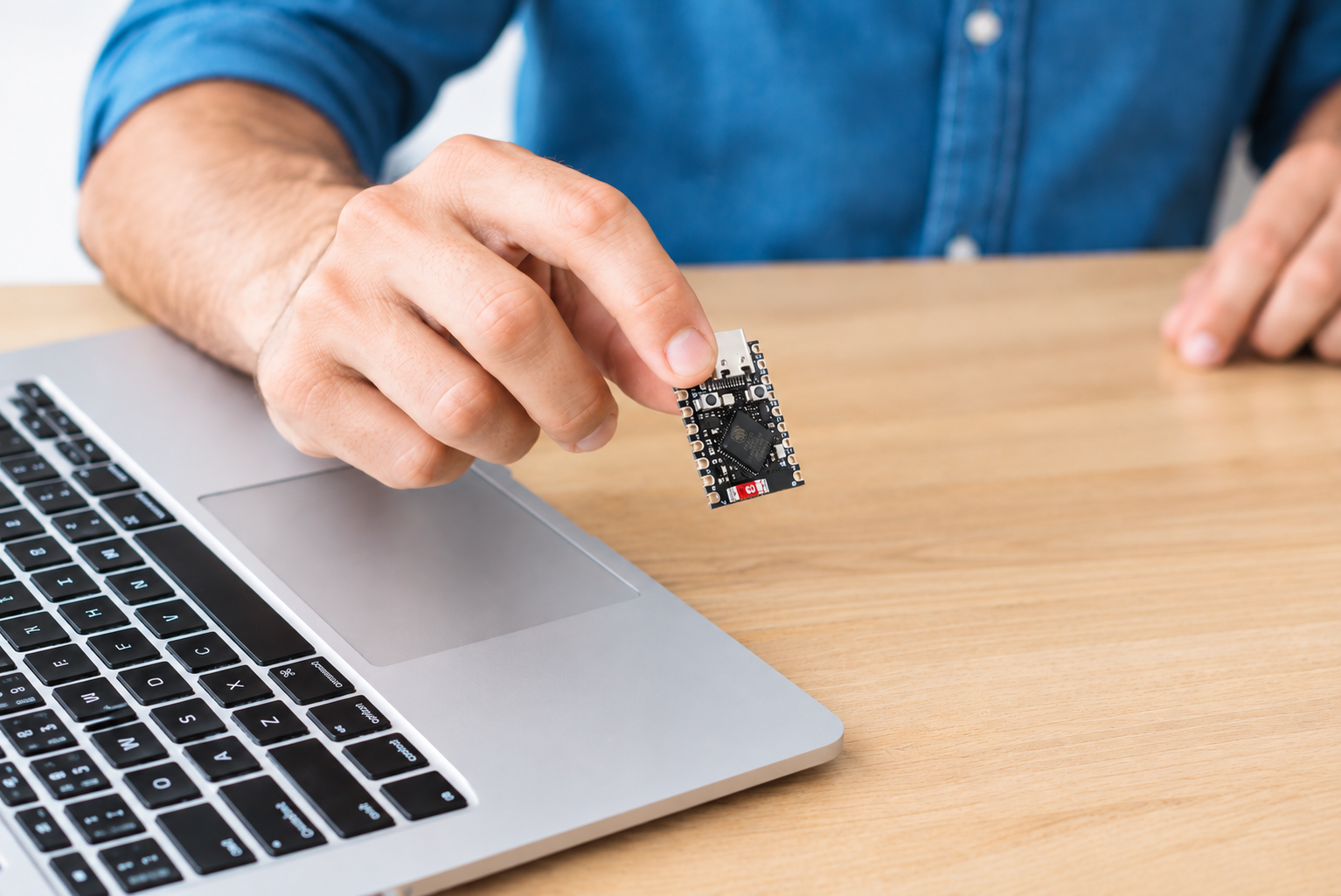
Neste tutorial, você vai aprender como entrar no modo de gravação ESP32 Super Mini para enviar programas para as placas ESP32-C3, ESP32-S3, ESP32-C6 e ESP32-H2.
O procedimento é o mesmo para todas essas versões e utiliza os botões BOOT e RST da placa.
Placas compatíveis
O procedimento apresentado neste tutorial funciona nas seguintes placas Super Mini:
- ESP32-C3 Super Mini
- ESP32-S3 Super Mini
- ESP32-C6 Super Mini
- ESP32-H2 Super Mini
Como entrar no modo de gravação ESP32 Super Mini
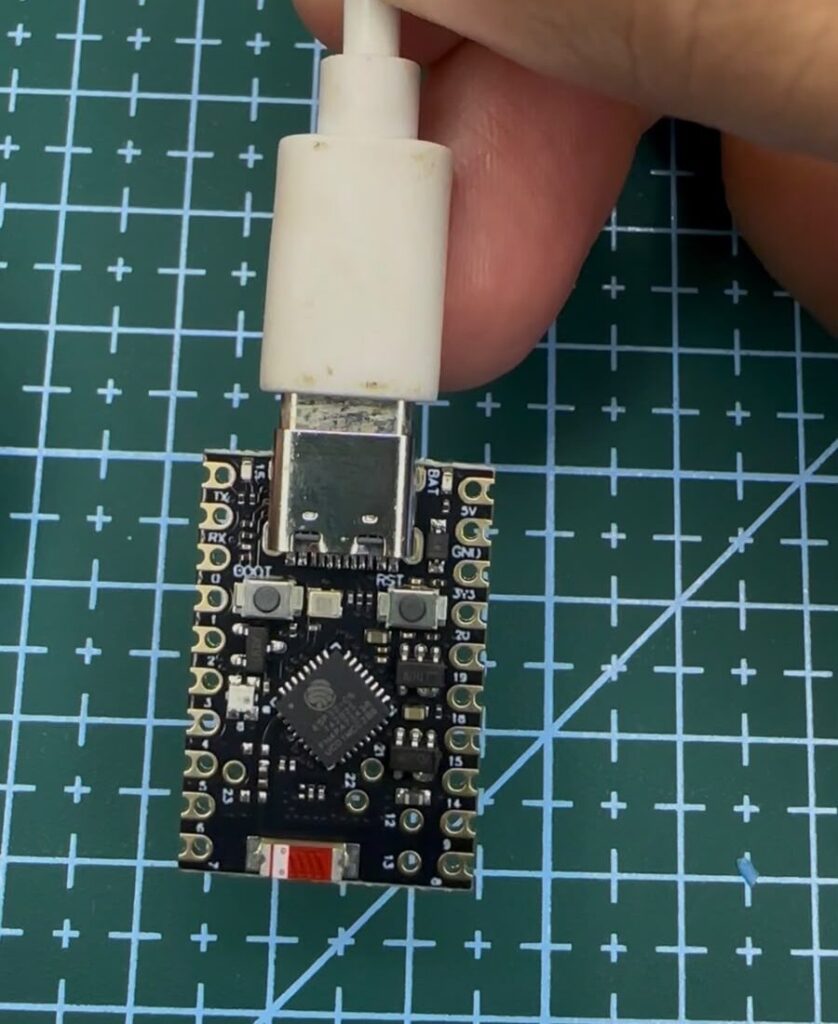
Antes de começar, conecte a placa ao computador utilizando um cabo USB de dados.
Ao conectar o cabo, a luz BAT da placa começará a piscar.
Agora, siga a sequência abaixo:
- Pressione e segure o botão BOOT.
- Mantendo o BOOT pressionado, pressione e segure o botão RST por alguns instantes.
- Solte o botão RST, mas continue segurando o BOOT.
- Depois, solte o botão BOOT.
Nesse momento, a placa deve entrar no modo de gravação.
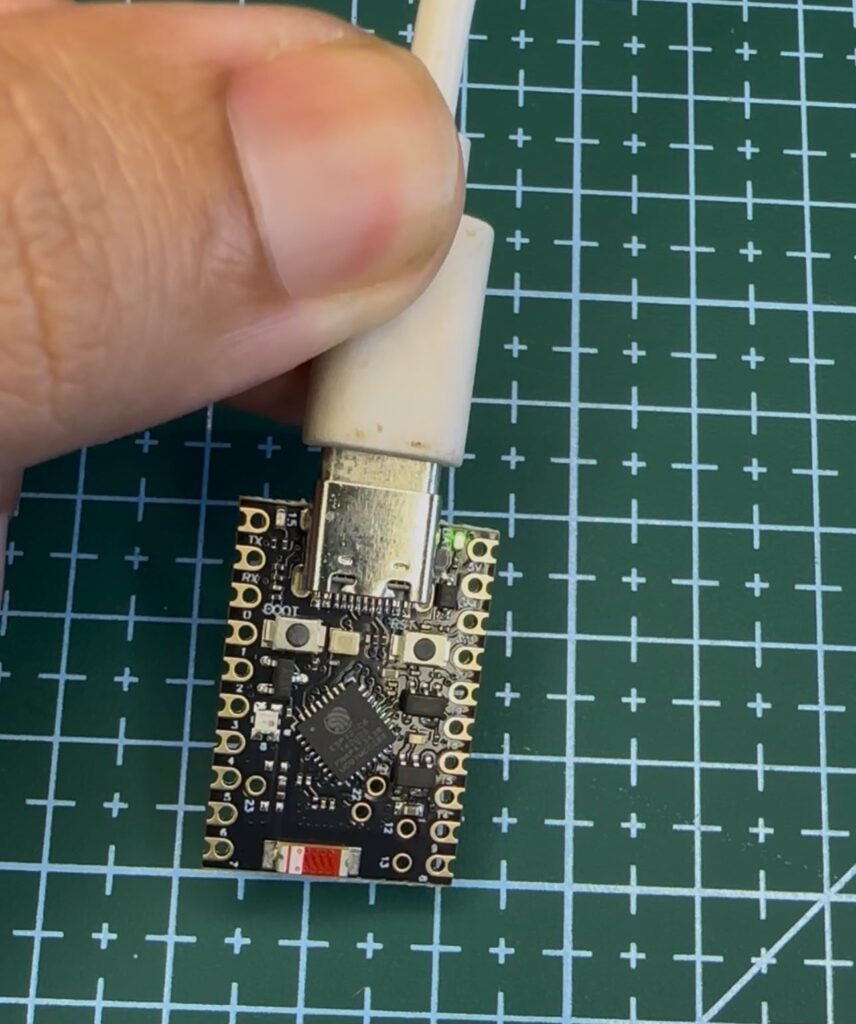
A luz ao lado do USB piscou?
Se uma luz piscar ao lado da porta USB depois de realizar o procedimento, repita a sequência novamente:
BOOT pressionado → RST pressionado → solte RST → solte BOOT.
Após repetir o procedimento, a placa deverá entrar no modo de gravação.
Selecionando a placa e a porta
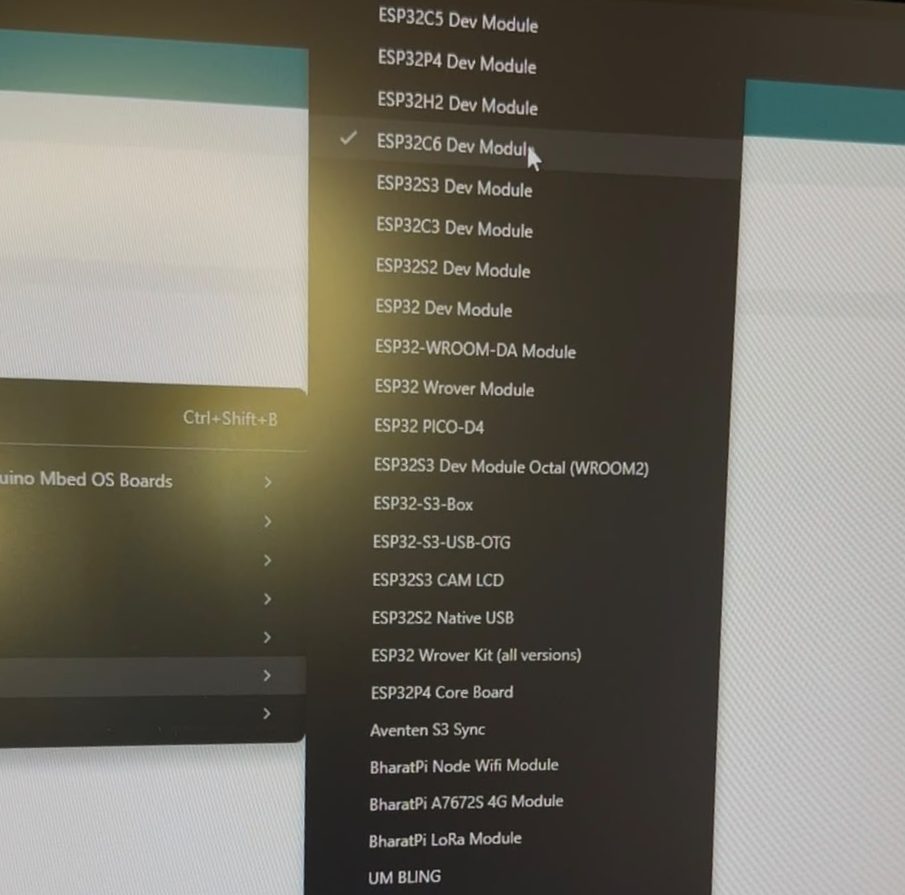
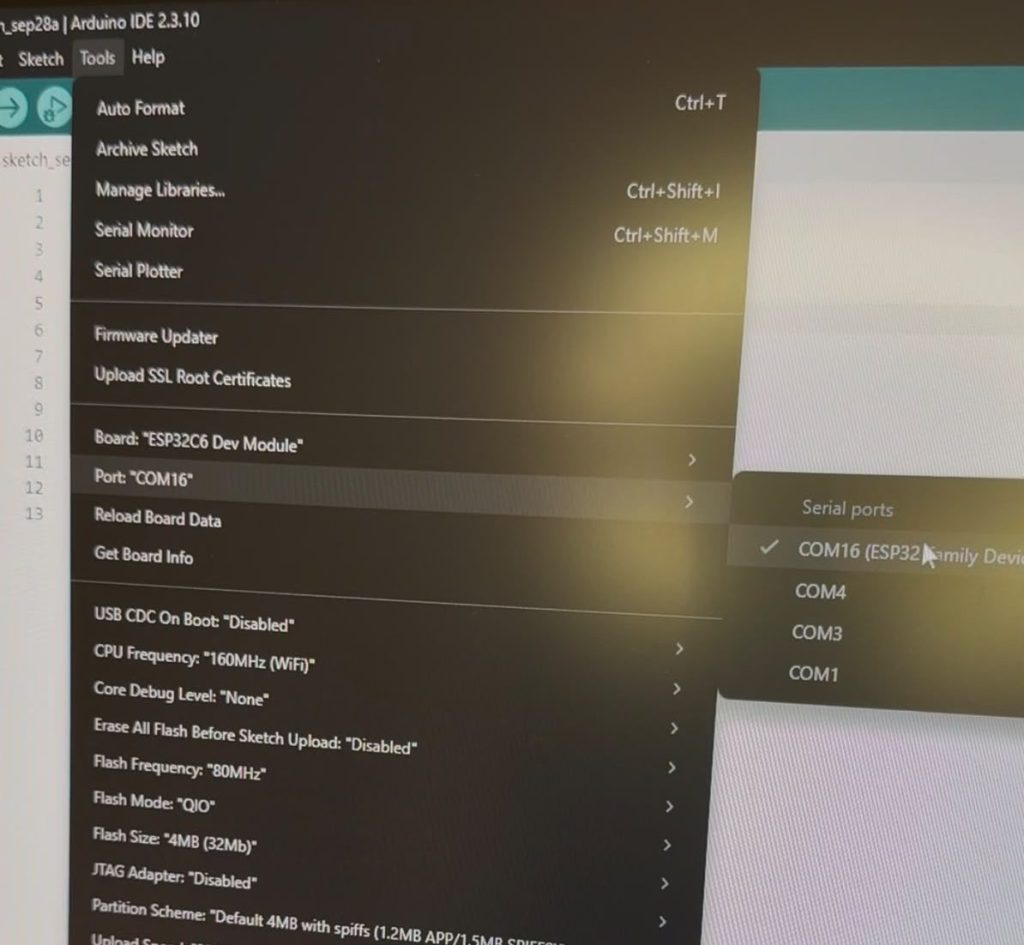
Depois de colocar a placa no modo de gravação, abra a Arduino IDE e selecione a placa correspondente ao modelo que você está utilizando.
Em seguida, selecione a porta COM que aparece quando a placa está conectada ao computador.
Confira se você selecionou corretamente:
- A placa ESP32 correspondente ao seu modelo
- A porta COM correta
- O cabo USB conectado à placa
Enviando o programa
Com a placa selecionada e no modo de gravação, abra o programa que deseja gravar.
Clique em Carregar na Arduino IDE e aguarde o processo terminar.
Se a gravação for concluída corretamente, a Arduino IDE mostrará a mensagem de conclusão do envio do programa.
Conclusão
Agora você já sabe como entrar no modo de gravação ESP32 Super Mini e enviar programas para as versões C3, S3, C6 e H2.
O procedimento utiliza os botões BOOT e RST para colocar a placa no modo necessário para receber o programa pela USB. Depois disso, basta selecionar a placa e a porta correta na Arduino IDE e enviar o código.


Deixe um comentário